AI 비서 설치부터 블로그 자동화, 단톡방 연동, 보고서 자동화까지 모든 것을 한 곳에서 배워보세요.
⬇️설치하기
5분이면 완료
📱텔레그램 연동
폰에서 AI와 대화
✍️블로그 자동화
하루 3편 자동 발행
❓자주 묻는 질문
문제 해결
// 01. Install
설치하기
OpenClaw는 3단계만으로 설치할 수 있어요. 코딩 지식 필요 없음!
1
Windows 업데이트 확인
설치 전 Windows가 최신 상태인지 확인하세요. 시작 → 설정 → Windows 업데이트 → 업데이트 확인
💡
Windows 10 22H2 이상 또는 Windows 11 권장. Windows키 + R → winver로 버전 확인 가능
2
Node.js 설치
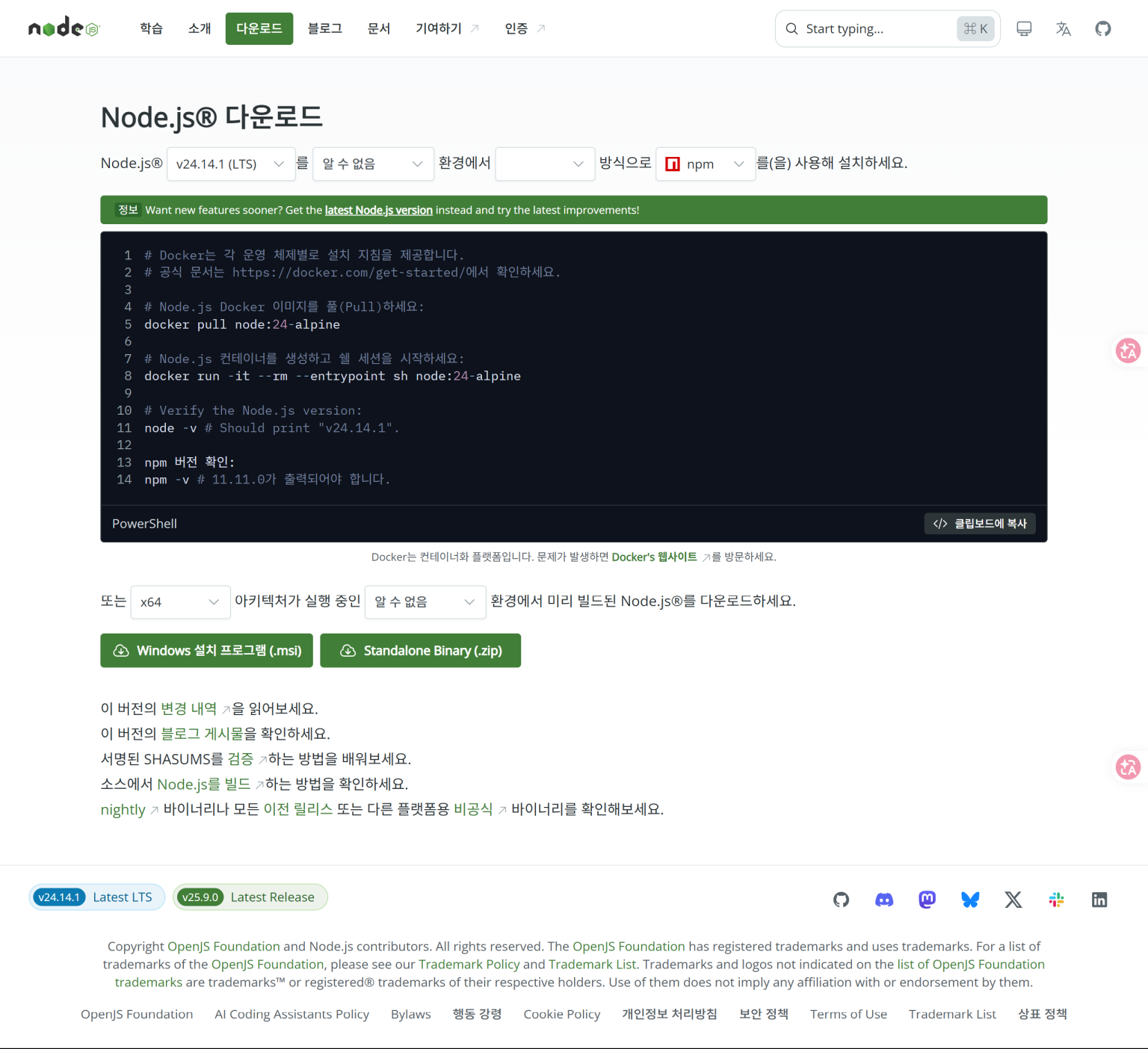
nodejs.org에서 최신 버전 다운로드 후 설치. 설치 완료 후 확인:
node --versionv26.x.x ← 이렇게 나오면 성공! (최소 v22.22.3 이상)
3
OpenClaw 설치
PowerShell을 열고 아래 명령어 입력:
npm install -g openclaw@latest# 1~2분 기다리면 설치 완료openclaw --version2026.7.1 ← 설치 성공!
4
온보딩 & 자동 시작 등록
AI 제공자 선택 + API 키 입력 + 자동 시작 등록을 한 번에!
openclaw onboard --install-daemon# 안내에 따라 AI 제공자 선택 + API 키 입력
⚠️
API 키는 비밀번호예요. 절대 타인에게 공유하지 마세요!
// 02. First Run
첫 실행
설치 완료! 이제 AI를 켜볼게요.
1
게이트웨이 상태 확인
openclaw gateway status● openclaw-gateway is running
💡
멈춰 있으면 openclaw gateway start로 수동 시작하세요.
2
대시보드 열기
명령어 한 줄로 브라우저 대시보드가 바로 열려요:
openclaw dashboard
💡
대시보드가 열리면 성공! 채팅창에서 "안녕!"이라고 보내보세요.
3
자동 시작 확인 (이미 완료!)
openclaw onboard --install-daemon으로 설치했다면 PC 재부팅 후에도 자동으로 켜져요.
💡
수동 등록: openclaw gateway install
// 03. Telegram
텔레그램 연동
폰에서 카카오톡처럼 AI에게 말할 수 있어요. PC가 켜져 있는 한 어디서든!
1
봇 만들기 (@BotFather)
텔레그램에서 @BotFather 검색 → /newbot → 이름 설정 → 토큰 복사
💡
봇 유저네임은 영문으로 bot으로 끝나야 해요. 예: myai_bot
2
토큰 입력
openclaw onboard# 텔레그램 봇 토큰 입력 단계에서 설정
3
Privacy Mode 끄기 (단톡방용)
BotFather → /mybots → 봇 선택 → Bot Settings → Group Privacy → Turn off
⚠️
Privacy Mode가 ON이면 단톡방에서 봇이 메시지를 읽을 수 없어요!
4
재시작 & 테스트
openclaw gateway restart# 텔레그램 봇에게 "안녕!"이라고 보내보세요
// 04. Chat
대화하기
카톡처럼 말하면 AI가 알아서 처리해요. 어려운 명령어 필요 없어요!
✍️
글쓰기
블로그 글, 보고서, 이메일 초안 작성
"오늘 강의에서 다룬 핵심 3가지를 초보자 눈높이로, 소제목과 마무리 요약을 넣어 1500자 블로그 글로 써줘"
🔍
검색 & 요약
웹 검색해서 핵심만 정리
"오늘자 국내외 AI 뉴스 중 중요한 5건을 골라 제목·3줄 요약·출처 링크로 정리해줘"
💻
코딩
웹사이트, 앱, 자동화 스크립트 제작
"사칙연산이 되는 계산기 웹페이지를 만들어줘. 다크 모드랑 버튼 클릭 효과도 넣어서"
📊
분석 & 보고서
데이터 분석, 시장 조사, 보고서 작성
"비트코인·이더리움 오늘 시세와 24시간 변동률을 표로 정리하고, 한 문단 시황 코멘트를 붙여줘"
📅
일정 관리
캘린더 확인, 할 일 정리, 알림 설정
"다음 주 월~금 일정을 요일별로 정리하고, 오전·오후로 나눠 비어 있는 시간도 표시해줘"
🌐
웹사이트 제작
말로 설명하면 AI가 직접 만들고 배포
"'AI 비서 입문' 강의 소개 페이지를 만들어줘. 일정·장소·신청 버튼·강사 소개를 넣고 배포까지 해줘"
💡
좋은 프롬프트 공식 — ① 무엇을(주제·대상 데이터) ② 어떤 형식·분량으로(표/목록, 글자 수) ③ 누구를 위해/제약(초보자용, 출처 포함)를 함께 적으면 결과가 훨씬 정확해져요. 예) "신청 폼이 아니라" → "이름·연락처·신청 동기를 받는 신청 폼을, 제출 시 감사 메시지가 뜨게 만들어줘"
// 05. Commands
주요 명령어
텔레그램이나 대시보드에서 사용할 수 있는 슬래시 명령어들이에요.
명령어
설명
/status
현재 시스템 상태 확인
/reset
대화 기록 초기화 (새 대화 시작)
/tasks
현재 실행 중인 백그라운드 작업 확인
/cron list
등록된 자동화 작업 목록 보기
/memory
AI 기억 상태 확인
/reasoning on/off
AI 추론 과정 표시 켜기/끄기
/model sonnet
AI 모델 변경 (sonnet/opus)
/approve [id]
보안 승인이 필요한 명령 허가
// 06. Automation
자동화 설정 (크론)
정해진 시간에 AI가 자동으로 작업을 수행해요. 자는 동안도 일해요!
💬
말로 크론 설정하기 (가장 쉬운 방법)
AI에게 그냥 말하면 알아서 등록해줘요:
# 예시 요청들
"매일 오전 8시에 국내외 AI 뉴스 5건을 제목·3줄 요약·출처 링크로 정리해서 텔레그램으로 보내줘"
"매주 월요일 오전 9시에 지난주 완료한 일과 이번주 할 일을 구분해서 정리해줘"
"매일 밤 11시에 오늘 한 작업을 시간순으로 정리해 옵시디언 '업무일지' 폴더에 날짜별로 저장해줘"
📋
크론 관리
# 등록된 크론 목록 보기
"크론 목록 보여줘"

# 크론 삭제
"아침 뉴스 크론 삭제해줘"

# 지금 바로 실행
"아침 뉴스 크론 지금 실행해줘"
💡
활용 예시: 매일 오전 10시 암호화폐 시황 보고서 자동 작성 → 옵시디언 저장 → 블로그 자동 포스팅까지 한 번에!
// 07. Blog Auto
블로그 자동화
AI에게 주제만 주면 글을 쓰고 블로그에 자동 발행합니다. 티스토리·네이버·구글 블로거를 모두 지원해요.
📝
티스토리
브라우저 자동화 방식. 국내 블로그 입문용
🟢
네이버
쿠키 로그인 유지로 캡차 회피
🟠
구글 블로거
공식 API+OAuth, 가장 안정적
# 빠른 예시
"오늘 강의에서 다룬 GEO 마케팅 핵심을 1500자·소제목 3개로 써서 티스토리에 초안으로 올려줘"
"매일 오전 8시에 'AI 자동화' 주제로 1200자 글을 써서 구글 블로거에 발행하고 링크를 텔레그램으로 알려줘"
📚
플랫폼별 인증 설정(OAuth·쿠키·iframe)과 단계별 실습은 블로그 자동화 실전 카테고리에서 자세히 다룹니다.
⚠️
Gemini API 이미지 생성은 티스토리 썸네일 깨짐 문제로 사용하지 않는 것을 권장해요. 텍스트 기반 포스팅이 안정적이에요.
// 08. Web
웹사이트 제작
코딩을 몰라도 됩니다. 원하는 걸 말로 설명하면 AI가 코드를 작성하고 인터넷에 배포해 접속 가능한 주소(URL)까지 만들어 줍니다.
이런 사이트를 만들 수 있어요
🎓
강의·행사 소개
신청 버튼·일정·문의 폼이 있는 랜딩 페이지
"강의 소개 페이지 만들어줘. 신청 버튼이랑 일정 넣고."
💼
포트폴리오
프로필·경력·프로젝트 목록을 보기 좋게
"내 프로필과 프로젝트 목록이 있는 포트폴리오 만들어줘."
🛍️
제품·서비스 소개
특징·가격·후기 섹션이 있는 1페이지 사이트
"우리 제품 소개 페이지 만들어줘. 가격표 포함."
제작 흐름 5단계
1
원하는 것 설명하기
목적·포함할 내용·분위기를 한국어로 자세히 말할수록 결과가 좋아져요.
"강의 소개 페이지 만들어줘. 신청 버튼은 빨간색,
분위기는 깔끔하고 모바일에서도 잘 보이게."
2
생성 & 미리보기
AI가 코드를 작성하고 로컬에서 바로 미리보기를 띄워줘요. 브라우저에서 확인하세요.
3
수정 요청 (반복)
마음에 안 드는 부분을 그냥 말로 고치면 돼요.
"제목을 더 크게, 버튼 색을 주황으로 바꿔줘."
"맨 아래에 연락처랑 카카오톡 링크 추가해줘."
4
Vercel 자동 배포
완성되면 AI가 Vercel에 배포하고 접속 주소(URL)를 알려줘요.
"이 사이트 Vercel에 배포해줘."
# → https://내사이트.vercel.app 주소 생성
5
(선택) 내 도메인 연결
가지고 있는 도메인이 있으면 연결할 수 있어요.
"이 사이트에 mysite.com 도메인 연결하는 방법 알려줘."
💡
Vercel 계정(vercel.com)이 필요해요. 무료 계정으로 충분합니다. 처음이면 "버셀 가입하고 연결하는 법 알려줘"라고 하면 안내해줘요.
⚠️
배포된 사이트는 누구나 볼 수 있어요. 전화번호·이메일 등 공개돼도 괜찮은 정보만 넣고, 비밀번호·API 키는 절대 페이지에 넣지 마세요.
// 09. Reports
보고서 자동화
정해진 시간에 데이터를 수집·분석하고 보고서를 작성해 원하는 곳으로 전달합니다. 매일 반복하던 정보 정리 작업을 통째로 맡길 수 있어요.
동작 원리 (4단계)
[1] 수집  웹/API에서 최신 데이터 가져오기
   ▼
[2] 분석  핵심 수치·변화·시사점 정리
   ▼
[3] 작성  읽기 좋은 보고서 문서로 정리
   ▼
[4] 전달  옵시디언 저장 · 텔레그램 발송 · 파일 출력
바로 쓰는 예시
📈
암호화폐 시황
실시간 시세 수집 → 시황 분석 → 옵시디언 저장
"매일 오전 10시에 암호화폐 시황 보고서 만들어줘"
📰
뉴스 브리핑
관심 분야 뉴스 수집 → 핵심 3줄 요약 → 텔레그램 발송
"매일 아침 8시 AI 뉴스 요약해서 보내줘"
📝
업무일지
오늘 한 작업 자동 정리 → 일자별 저장
"매일 밤 11시에 오늘 업무일지 작성해줘"
📊
주간 리포트
한 주 데이터 집계 → 표·요약 → 월요일 발송
"매주 월요일 9시에 지난주 실적 정리해줘"
설정 방법
1
무엇을·언제·어디로 말하기
"매일 오전 9시에 코스피·환율·금시세를 정리해서
옵시디언에 저장하고 텔레그램으로도 요약 보내줘."
2
출력 위치 선택
옵시디언(일자별 노트) · 텔레그램(요약 메시지) · 파일(Markdown/PDF) 중 원하는 곳으로 받을 수 있어요.
3
크론으로 자동 반복
한 번 말해두면 매일/매주 알아서 실행돼요. 관리는 "크론 목록 보여줘"로.
💡
연결 활용: 보고서 자동화 → 옵시디언 저장 → 블로그 자동 발행까지 한 흐름으로 묶을 수 있어요.
// 10. Group Chat
단톡방 AI
텔레그램 단체 채팅방에 AI를 초대해 팀원·가족·스터디원과 함께 사용합니다. 회의 요약, 공지 작성, 질문 답변을 채팅방 안에서 바로 처리해요.
⚠️
먼저 확인: 단톡방에서 봇이 메시지를 읽으려면 텔레그램 연동 단계에서 Privacy Mode를 OFF로 해야 해요. (BotFather → /mybots → Bot Settings → Group Privacy → Turn off)
설정 3단계
1
그룹 채팅방에 봇 추가
텔레그램 그룹 → 멤버 추가 → 내 봇 이름 검색 → 추가. 봇을 관리자로 두면 모든 메시지를 안정적으로 받아요.
2
그룹 ID 확인 & 허용 등록
그룹에서 아무 메시지나 보내면 AI가 로그에서 그룹 ID를 감지해요. 그 그룹만 사용하도록 허용 목록에 등록합니다.
# AI에게 요청
"방금 메시지 온 그룹을 허용 목록에 추가해줘"
3
@멘션으로 사용
아무 때나 반응하지 않고, 봇을 @멘션하거나 답장할 때만 동작해 잡음을 줄여요.
@봇이름 오늘 회의 내용 요약해줘
@봇이름 다음 주 공지 문구 정중하게 만들어줘
@봇이름 위 대화에서 결정된 사항만 정리해줘
활용 예시
🧾
회의 요약
대화를 결정사항·할 일 중심으로 정리
📢
공지 작성
핵심만 받아 정중한 공지문으로
❓
즉석 질의응답
용어·자료를 그 자리에서 답변
💡
여러 그룹 운영: 그룹마다 허용 등록을 따로 하면 동시에 여러 단톡방에서 쓸 수 있어요. 불필요한 그룹은 "그 그룹 허용 목록에서 빼줘"로 해제하세요.
💰
단톡방 멤버가 봇을 부를 때마다 AI 사용량(API 비용)이 들어요. 인원이 많으면 @멘션할 때만 동작하도록 두는 게 비용·잡음 관리에 좋아요.
// 11. Skills
스킬 · MCP 설치
기본 기능 외에 스킬(전문 작업 묶음)과 MCP(외부 도구 연결)를 추가하면 AI가 할 수 있는 일이 크게 늘어납니다.
🧩
스킬(Skill)이란
특정 작업을 잘하도록 묶어둔 전문 능력 패키지 (예: SEO 감사, 문서 변환)
🔌
MCP란
AI를 외부 서비스·도구와 연결하는 표준 통로 (예: 브라우저, 웹 크롤링, 문서 검색)
자주 쓰는 스킬 · MCP
이름
기능
설치 방법
geo-seo-claude
GEO/SEO 감사·분석
openclaw skill install geo-seo
awesome-toolkit
다수 에이전트·커맨드 모음
openclaw skill install toolkit
context7
최신 라이브러리 문서 조회
claude mcp add context7
playwright
브라우저 자동화
claude mcp add playwright
firecrawl
웹 크롤링·스크래핑
claude mcp add firecrawl-mcp
설치 흐름
1
찾기 — AI에게 물어보기
"블로그 SEO를 점검해주는 스킬이 있으면 추천하고 설치해줘."
2
설치 후 적용
스킬/ MCP 설치 후에는 적용을 위해 게이트웨이를 재시작해요.
openclaw gateway restart
3
확인 & 제거
"설치된 스킬 목록 보여줘."
"context7 MCP 제거해줘."
🚨
보안 주의: 출처 불명 스킬·MCP는 PC의 파일과 계정에 접근할 수 있어 위험합니다. 신뢰할 수 있는 공식·인기 GitHub 저장소의 것만 설치하고, 설치 전 무슨 권한을 요구하는지 AI에게 확인하세요.
// 12. Security
보안 설정
OpenClaw는 내 PC의 파일·계정·인터넷에 접근할 수 있는 강력한 도구입니다. 아래 항목만 지키면 안전하게 쓸 수 있어요.
🔒
게이트웨이 바인딩
기본값 bind: loopback 유지 시 외부에서 접근 불가. 안전!
👤
접근 제어
allowFrom에 내 텔레그램 ID만 등록. 모르는 사람 차단.
🔑
API 키 관리
키는 비밀번호급. 공유 금지, 노출 시 즉시 재발급.
✅
실행 승인
민감한 명령은 /approve로 직접 허가한 것만 실행.
보안 점검 체크리스트
항목
안전한 상태
외부 노출
bind: loopback (외부 접속 차단)
사용자 제한
allowFrom에 본인 ID만 등록
원격 접속(Tailscale)
안 쓰면 tailscale.mode: "off"
API 키
설정 파일에만 보관, 화면 공유·캡처 금지
위험 명령
승인(/approve) 후에만 실행
💡
설정 상태가 헷갈리면 AI에게 "내 보안 설정 점검해서 위험한 부분 알려줘"라고 하면 현재 설정을 검토해줘요.
🚨
Tailscale Funnel 주의:tailscale.mode: "funnel"은 게이트웨이를 인터넷에 공개합니다. 외부 접속이 꼭 필요한 게 아니라면 반드시 "off"로 두세요. 화면 공유·녹화 중에는 API 키·토큰이 노출되지 않게 조심하세요.
// 13. Update
업데이트
OpenClaw는 자주 업데이트됩니다. 최신 버전을 유지하면 보안 패치와 새 기능을 받을 수 있어요.
대화 내용은 AI API(Anthropic/OpenAI) 서버로 전송돼요. 민감한 개인정보는 대화에 넣지 않는 것을 권장해요. 게이트웨이 자체는 로컬에서만 동작해요.
❓ 텔레그램 없이도 사용 가능한가요?
네! 브라우저에서 http://127.0.0.1:18789 접속해서 대시보드로 사용할 수 있어요. 텔레그램은 선택사항이에요.
❓ 맥(Mac)에서도 사용할 수 있나요?
네! Windows, macOS, Linux 모두 지원해요. 설치 방법은 동일하고 일부 명령어만 달라요.
// 15. Troubleshoot
오류 해결
오류
해결 방법
npm not found
Node.js 재설치 후 cmd 재시작
API key invalid
API 키 앞뒤 공백 확인 후 재입력
대시보드 안 열림
openclaw gateway start 먼저 실행, 또는 openclaw dashboard 사용
텔레그램 응답 없음
Privacy Mode OFF 확인, 게이트웨이 실행 중인지 확인
블로그 포스팅 실패
브라우저 티스토리 로그인 상태 확인
크론 실행 안 됨
PC가 켜져 있고 게이트웨이가 실행 중인지 확인
permission denied
cmd를 관리자 권한으로 실행 (우클릭 → 관리자로 실행)
💡
대부분의 문제는 openclaw gateway restart로 해결돼요!
// B1. Overview
블로그 자동화 실전 — 개요
AI 비서 OpenClaw에게 자연어로 시켜서 티스토리·네이버·구글 블로거 글쓰기를 자동화합니다. 코드를 직접 짜지 않아도, 아래 명령 흐름대로 지시하면 OpenClaw가 자동화 스크립트를 생성·실행합니다.
플랫폼
공식 API
2026 권장 방식
캡차
안정성
구글 블로거
✅ Blogger API v3
공식 API + OAuth 인증
거의 없음 😄
★★★
티스토리
❌ 2024년 종료
Selenium 브라우저 자동화
자주 😫
★★
네이버
❌ 글쓰기 API 없음
Selenium + 쿠키 로그인 유지
매우 자주 😱
★
💡
한 줄 결론: 처음 인증만 통과하면 구글 블로거가 가장 안정적입니다. 티스토리·네이버는 "공식 글쓰기 API가 사실상 없어" 브라우저 자동화(Selenium)가 핵심입니다.
전체 워크플로우
[키워드/원고 준비]
   │  (선택) OpenClaw + OpenAI API → 본문 자동 생성
   ▼
OpenClaw가 생성한 발행 스크립트
   ├─ 구글 블로거 (공식 API + OAuth)
   ├─ 티스토리   (iframe 에디터)
   └─ 네이버     (쿠키 로그인 + 중첩 iframe)
   ▼
발행 + 로그 기록 → 스케줄러로 정기 반복
명령을 잘 주는 3원칙
🎯
목표를 한 문장으로
"티스토리에 매일 1개 글을 자동 발행하고 싶어"
📥
입력/출력을 명시
"본문은 posts/ 폴더의 .md 파일에서 읽어와"
🚦
제약을 명시
"하루 3개까지만, 발행 간격은 2시간 이상으로"
// B2. Setup
사전 준비 (공통)
OpenClaw에게 환경 세팅을 먼저 지시합니다. 계정 정보는 코드가 아니라 .env 파일로 분리해 안전하게 관리합니다.
1
가상환경 + 패키지 설치
# OpenClaw에 이렇게 명령
"이 프로젝트에 Python 가상환경을 만들고 selenium, webdriver-manager,
python-dotenv 패키지를 설치해줘. 계정 정보를 넣을 .env.example 템플릿도 만들어줘."
2
.env.example 작성
# 절대 깃에 커밋하지 말 것 (.gitignore에 .env 추가)
TISTORY_ID=your_id
TISTORY_PW=your_password
TISTORY_BLOG_NAME=yourblog
NAVER_ID=your_id
NAVER_PW=your_password
OPENAI_API_KEY=sk-...   # (선택) 본문 자동 생성용
🔐
보안 원칙 — 비밀번호·API 키는 반드시 환경변수(.env)로 관리하고 코드에 하드코딩하지 않습니다. .env는 .gitignore에 추가하세요. 2차 인증(2FA)이 켜져 있으면 자동 로그인이 막히므로 앱 비밀번호 또는 쿠키 방식을 검토하세요.
// B3. Tistory
📝 티스토리 자동 포스팅
티스토리 Open API는 2024년 종료됐습니다. 2026년 현재는 실제 사람이 브라우저를 쓰듯 로그인→글쓰기→발행을 자동화하는 Selenium 방식이 표준입니다.
1
로그인 골격 생성
"selenium으로 티스토리에 자동 로그인하는 스크립트를 만들어줘.
.env의 TISTORY_ID/PW를 읽어 카카오 계정 로그인을 처리하고,
로그인 성공 여부를 콘솔에 출력해줘."
2
글쓰기 자동화
"로그인 상태에서 /manage/newpost/ 로 이동해 제목·본문을 입력하고
발행하는 기능을 추가해줘. 에디터가 iframe 기반이니 iframe 전환도 넣어줘."
3
원고 파일 연결
"posts/ 폴더의 .md 파일을 하나씩 읽어 첫 줄(# 제목)을 제목으로,
나머지를 본문으로 발행하고, 발행한 파일은 posts/done/ 으로 옮겨줘."
🔧
핵심 포인트 — ① 카카오 통합 로그인(#loginId, #password) ② 에디터가 iframe 내부 → 프레임 전환 필요 ③ "HTML 모드"로 넣으면 서식 안정 ④ 글쓰기 진입 시 "이어쓰기" 팝업 자동 닫기.
⚠️
품질 관리 — 하루 3~5개는 비교적 안전하지만, 단기 대량 발행은 저품질(스팸) 판정 위험. 발행 간격(예: 2시간 이상)을 두도록 지시하세요.
// B4. Naver
🟢 네이버 블로그 자동 포스팅
네이버는 자동화 탐지(캡차)가 강력합니다. 핵심은 캡차를 "푸는" 게 아니라 안 뜨게 하는 것 — 쿠키 기반 로그인 유지입니다.
🚧
가장 큰 장벽: 캡차 — 캡차를 코드로 푸는 현실적 방법은 없습니다. ① 사람이 1회 정상 로그인한 세션의 쿠키 재사용 ② 평소 쓰던 크롬 프로필(--user-data-dir) 로딩 ③ navigator.webdriver 흔적 제거.
1
쿠키 확보
"크롬을 사람이 쓰는 프로필로 실행해 네이버에 수동 로그인하게 해주고,
로그인 완료되면 쿠키를 cookies.json으로 저장하는 스크립트를 만들어줘."
2
쿠키로 자동 로그인
"cookies.json을 불러와 네이버에 로그인된 상태로 시작하는 코드를 만들어줘.
캡차를 피하기 위해 navigator.webdriver 플래그를 숨기는 옵션도 적용해줘."
3
글쓰기 (SmartEditor)
"네이버 블로그 글쓰기 페이지로 이동해 제목·본문을 입력하고 발행해줘.
SmartEditor는 #mainFrame 안에 에디터 iframe이 중첩돼 있으니 단계적으로 전환해줘."
🔧
핵심 포인트 — ① 이중 iframe(#mainFrame 내부 에디터) 단계 전환 ② "작성 중인 글 복구" 팝업 자동 닫기 ③ 본문은 contenteditable → 클릭 후 입력 ④ 입력 사이 랜덤 딜레이(0.5~2초)로 사람처럼.
⚠️
네이버 약관상 자동화는 계정 정지 대상이 될 수 있습니다. 본인 계정·소량 운영 원칙을 지키고, 캡차가 뜨면 사람이 1회 풀어 쿠키를 갱신하세요.
// B5. Blogger
🟠 구글 블로거 — 공식 API 자동화 추천
블로거는 티스토리·네이버와 결정적으로 다릅니다. 공식 API(Blogger API v3)가 열려 있어 캡차 없이 안정적입니다. 대신 처음 한 번 "출입증(구글 OAuth 인증)"을 발급받는 과정이 관문입니다.
1
작업 공간 + 도구 준비
"구글 블로거 자동 포스팅 연습용 폴더를 만들어줘. Blogger API v3를 쓸 거야.
필요한 프로그램(파이썬, 구글 API 라이브러리)을 설치하고 '준비 끝'이라고 알려줘."
2
구글 "출입증" 발급 ⭐가장 중요⭐
구글 클라우드 콘솔에서 진행 (OpenClaw가 클릭 순서를 안내):
🖱️
① console.cloud.google.com → 새 프로젝트 ② API 라이브러리에서 Blogger API v3 사용 설정 ③ OAuth 동의 화면 구성(본인 이메일 테스트 사용자 추가) ④ 사용자 인증 정보 → OAuth 클라이언트 ID → 데스크톱 앱 ⑤ 인증 파일(JSON) 다운로드
3
인증 파일 연결 + 첫 로그인
"받은 인증 파일(JSON)을 작업 폴더 어디에 둘지 알려주고, .gitignore로 보호해줘.
그다음 구글 로그인 승인을 한 번 진행하고, 토큰을 저장해 다음부터 자동 로그인되게 해줘."
🔐
이 JSON 파일·토큰은 비밀번호급입니다. 절대 공유·업로드 금지!
4
블로그 ID 조회 + 발행
"내 계정에 연결된 블로그 목록과 ID를 표로 보여줘."
"고른 블로그에 글 보관함의 글을 자동으로 올려줘.
 단, 처음엔 꼭 '초안(비공개)'으로 올려서 연습부터 하자."
📌
교육생이 가장 많이 막히는 곳은 2단계(구글 클라우드 OAuth 설정)입니다. "확인되지 않은 앱" 경고가 나오면 보통 고급 → 계속으로 진행합니다. 막히면 OpenClaw에게 "지금 단계에서 어떤 버튼을 눌러야 하는지 다시 알려줘"라고 하세요.
// B6. Schedule
⏰ 정기 자동 발행
발행 스크립트를 매일 정해진 시간에 저절로 돌아가게 예약합니다.
# OpenClaw에 이렇게 명령
"이 발행 스크립트를 매일 오전 9시에 자동 실행되게 설정하고 싶어.
macOS면 cron/launchd, 크로스플랫폼이면 python schedule 라이브러리로 해줘.
실패하면 로그를 logs/ 폴더에 남기게 해줘."
💡
① 간단/상시: Python schedule 라이브러리 ② OS 레벨: macOS cron/launchd, Windows 작업 스케줄러 ③ 로그 필수 — 성공/실패와 발행 URL을 기록해 추적하세요.
// B7. Debug
🆘 디버깅 & 트러블슈팅
자주 막히는 지점과, 그때 OpenClaw에게 줄 명령입니다. 코드를 몰라도 "에러를 쉬운 말로 설명하고 네가 고쳐줘"라고 하면 됩니다.
증상
원인
OpenClaw에게 줄 명령
본문 입력 안 됨
iframe 전환 누락
"에디터가 iframe 안에 있어. 프레임 전환을 점검하고 스크린샷으로 확인해줘."
로그인 직후 캡차
자동화 탐지
"캡차가 떴어. 쿠키 기반 로그인으로 바꾸고 webdriver 흔적을 숨겨줘."
요소를 못 찾음
셀렉터 변경
"NoSuchElement 에러가 나. 현재 HTML을 덤프해 올바른 셀렉터를 다시 찾아줘."
가끔 실패(타이밍)
로딩 대기 부족
"암묵적 대기 대신 WebDriverWait 명시적 대기로 바꿔줘."
권한 없음(403)
OAuth 범위/테스트 사용자
"권한 에러가 났어. OAuth scope와 테스트 사용자 설정을 점검해줘."
인증이 자꾸 풀림
토큰 만료
"토큰이 자꾸 만료돼. 자동 갱신되도록 고쳐줘."
// B8. Ethics
⚖️ 법적·윤리적 유의사항
자동화는 반복 작업 효율화 도구입니다. 운영 책임은 본인에게 있습니다.
⚠️
① 각 플랫폼 이용약관·robots 정책 확인 — 과도한 자동화는 계정 제재 사유 ② 타인 콘텐츠 복제·대량 스팸 발행은 저작권/저품질 문제 ③ 연습은 초안(비공개)으로, 공개는 확인 후 마지막에 ④ 인증 파일·토큰은 비밀번호급, 공유 금지 ⑤ 본인 계정·적당량 원칙.
반드시 LTS(왼쪽)를 선택하세요. Current는 불안정해요. 아래쪽에 Windows 설치 프로그램(.msi) 초록 버튼이 보이면 그걸 클릭해서 다운로드하세요. 오류 시: 터미널을 닫고 새로 열거나, PC 재시작 후 재시도
✅ 설치 확인 — 순서대로 따라하세요
1
터미널 열기: Windows 키 → cmd → "명령 프롬프트" 클릭
2
아래 "복사" 버튼 클릭
3
터미널에서 마우스 우클릭 (붙여넣기)
4
Enter 키 누르기
node --version
→ v22.x.x
npm --version
→ 10.x.x
✅
두 명령어 모두 숫자가 나오면 설치 성공!
2
STEP 2
OpenClaw 설치하기
필수
Node.js에 포함된 npm(앱스토어 같은 설치 도구)으로 명령어 한 줄이면 끝이에요!
📥 설치하기 — 순서대로 따라하세요
1
터미널 열기: Windows 키 → cmd 타이핑 → "명령 프롬프트" 클릭
2
오른쪽 아래 "복사" 버튼을 클릭하세요 👉
3
터미널(검은 창)에서 마우스 우클릭 → 명령어가 붙여넣기됨
4
키보드에서 Enter 키를 누르세요
5
화면에 글자가 쭉 올라가요 — 정상! 1~2분 기다리면 완료
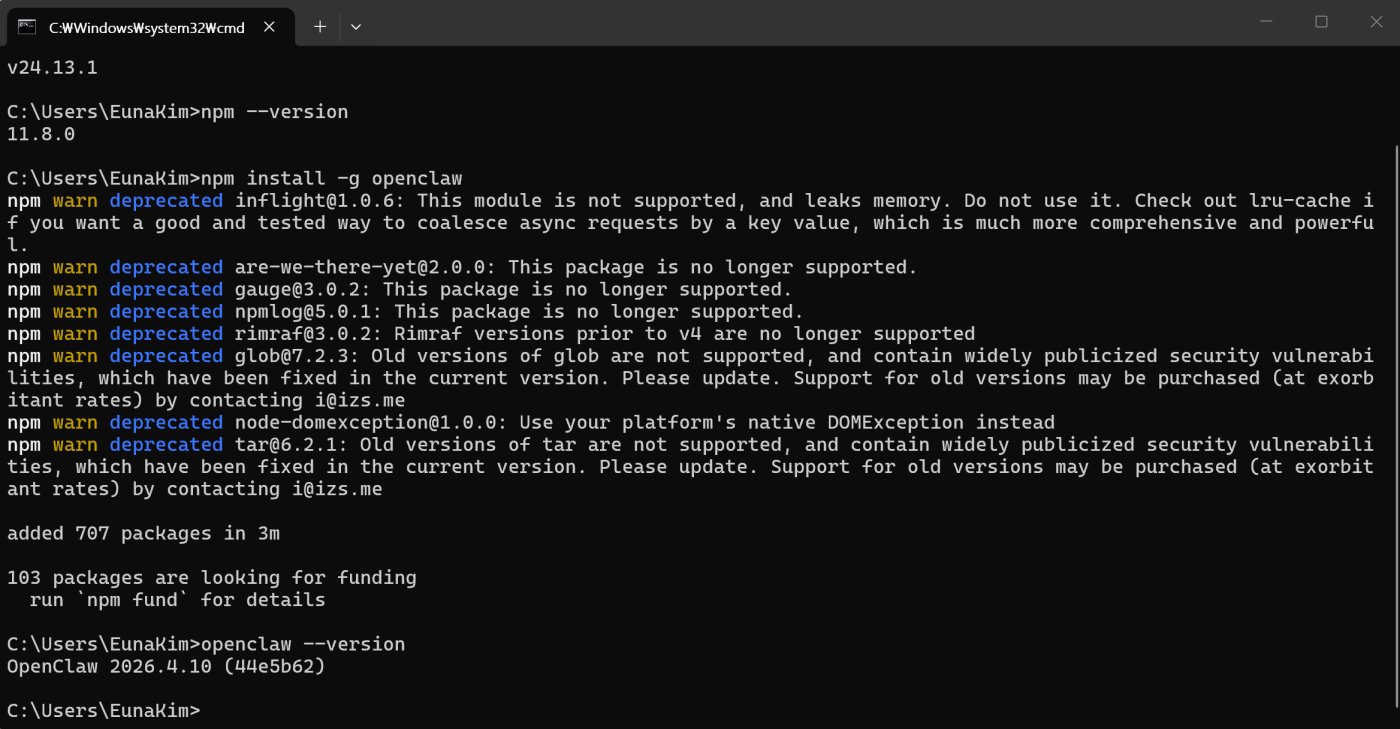
npm install -g openclaw@latest
▲ npm 버전 확인 후 OpenClaw 설치 & 버전 확인까지 완료된 모습
⚠️
"npm" 찾을 수 없음 오류? → 1단계로 돌아가 Node.js 재설치 후 터미널을 닫고 새로 열어서 다시 시도
✅ 설치 확인 — 같은 방법으로
1
아래 "복사" 버튼 클릭
2
터미널에서 마우스 우클릭 (붙여넣기)
3
Enter 키 누르기
openclaw --version
→ 2026.x.x
✅
버전 번호(숫자)가 나오면 설치 성공!
💡
npm이란? 스마트폰 앱스토어처럼 명령어로 프로그램을 설치하는 도구
3
STEP 3
온보딩 — AI 연결 & 자동 시작 등록
필수
AI 두뇌 선택(OpenAI / Anthropic / Google) + API 키 입력 + 자동 시작 등록을 한 번에 처리해요!
⚙️ 온보딩 시작 — 순서대로
1
아래 "복사" 버튼 클릭
2
PowerShell에서 마우스 우클릭 (붙여넣기)
3
Enter 키 누르기
4
화면 안내에 따라 AI 제공자 선택 + API 키 입력
openclaw onboard --install-daemon
⚠️
API 키는 비밀번호예요. 절대 타인에게 공유하지 마세요!
📋 AI 제공자별 API 키 안내
제공자
API 키 형식
특징
Anthropic
sk-ant-...
Claude 모델
OpenAI
sk-...
GPT 모델
Google
AIza...
Gemini 모델
✅
온보딩 완료 메시지가 나오면 성공! AI를 켤 준비 됐어요.
💡
--install-daemon 옵션으로 PC 재부팅 후에도 AI가 자동으로 켜져요!
4
STEP 4
게이트웨이 확인 & 대시보드 열기
필수
온보딩이 끝나면 AI가 이미 실행 중이에요. 상태를 확인하고 대시보드를 열어봐요!
🔍 상태 확인
1
아래 "복사" 버튼 클릭
2
PowerShell에서 마우스 우클릭 (붙여넣기)
3
Enter 키 누르기
openclaw gateway status● openclaw-gateway is running
✅
running이 보이면 성공!
🌐 대시보드 열기
1
아래 명령어를 복사해서 PowerShell에 붙여넣기
2
Enter 키 누르기 → 브라우저가 자동으로 열려요!
openclaw dashboard
🎉
대시보드가 열리면 성공!"안녕! 자기소개 해줘"라고 보내보세요
💡
직접 접속: http://127.0.0.1:18789
🚀
STEP 5
텔레그램 연동 — 폰에서도 사용하기
강력 추천
텔레그램 연결하면 카카오톡처럼 폰에서 AI와 대화할 수 있어요! (온보딩 중 건너뛴 경우)
① 텔레그램에서 봇 만들기
1
@BotFather 검색 → 대화 시작
2
/newbot 입력
3
봇 이름 입력 (예: 내AI비서)
4
유저네임 입력 (영문, bot으로 끝남) → 토큰 발급!
② 온보딩으로 토큰 등록
openclaw onboard# 텔레그램 봇 토큰 입력 단계에서 등록
✅
봇에게 "안녕!"이라고 보내보세요!
🌐 브라우저에서 접속 — 순서대로
1
크롬 또는 엣지 브라우저 열기
2
아래 "복사" 버튼 클릭
3
브라우저 주소창에 Ctrl+V (붙여넣기)
4
Enter 키 누르기
http://127.0.0.1:18789
🎉
대시보드가 열리면 성공!"안녕! 자기소개 해줘"라고 보내보세요
📱
STEP 6
텔레그램 연동 — 폰에서도 사용하기
강력 추천
텔레그램 연결하면 카카오톡처럼 폰에서 AI와 대화할 수 있어요!
① 텔레그램에서 봇 만들기
1
@BotFather 검색 → 대화 시작
2
/newbot 입력
3
봇 이름 입력 (예: 내AI비서)
4
유저네임 입력 (영문, bot으로 끝남)
5
받은 토큰 복사 → 메모장에 저장
③ 단톡방 사용 시: BotFather → /mybots → Bot Settings → Group Privacy → Turn off
⚠️
토큰은 비밀번호! 절대 타인에게 알려주지 마세요
② 터미널에서 연결 — 순서대로
1
아래 "복사" 버튼 클릭
2
터미널에서 마우스 우클릭 (붙여넣기)
3
Enter 키 → 토큰 입력
openclaw onboard
설정 후 같은 방법으로 재시작:
openclaw gateway restart
✅
봇에게 "안녕"이라고 보내서 AI가 답하면 성공!
⚡
STEP 7
자동 시작 확인 — 이미 완료됐어요!
확인
3단계에서 openclaw onboard --install-daemon을 실행했다면 자동 시작이 이미 등록됐어요! PC를 껐다 켜도 AI가 자동으로 시작돼요. 별도 설정이 필요 없습니다.
✅ 자동 시작 확인 방법
1
PC를 재시작해보세요
2
터미널에서 아래 명령어로 상태 확인
openclaw gateway status
✅
running 표시되면 자동 시작 성공!
💡 참고 사항
🔄
PC 재시작 후 openclaw dashboard 입력하면 바로 대시보드가 열려요!
❌
자동 시작을 취소하고 싶으면? openclaw gateway uninstall
🆘
TROUBLESHOOTING
자주 나오는 오류 & 해결방법
오류 메시지
해결 방법
npm not found ("npm"을(를) 찾을 수 없습니다)
Node.js가 설치되지 않았거나, 설치 후 터미널을 새로 열지 않은 경우예요. 해결법: ① 터미널 창을 완전히 닫기 ② 새 터미널 열기 ③ 다시 시도 안 되면 Node.js를 다시 설치(1단계)하고 PC 재시작 후 새 터미널에서 시도하세요.
API key invalid (API 키가 유효하지 않습니다)
API 키를 복사할 때 앞뒤에 공백(빈칸)이 붙었을 수 있어요. 해결법: API 키를 다시 복사한 후, 터미널에서 openclaw onboard를 다시 실행해서 새로 입력하세요.
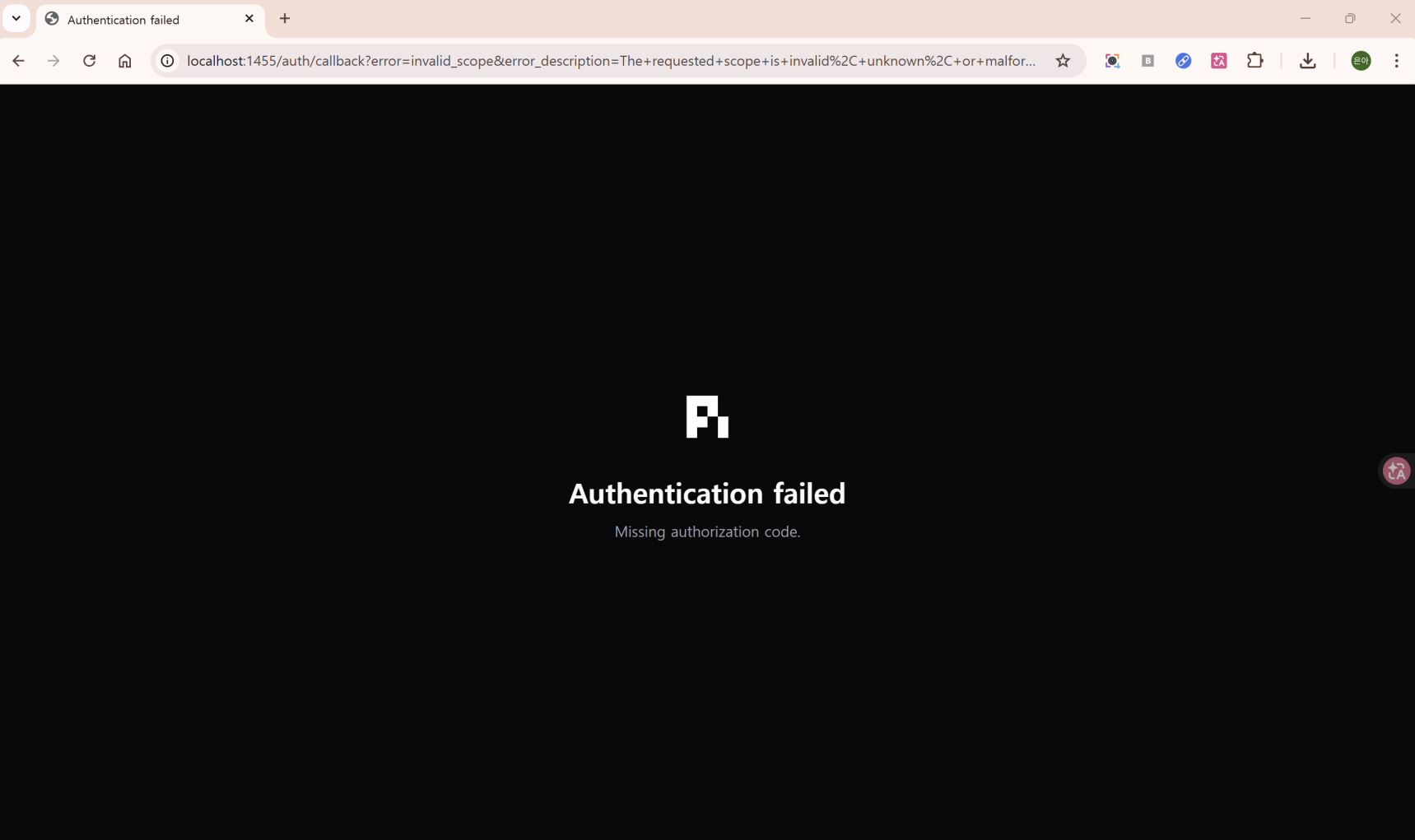
Authentication failed (인증 실패)
OAuth 인증 과정에서 오류가 발생한 경우예요. 해결법: ① 브라우저에서 해당 서비스에 로그인 되어있는지 확인 ② openclaw onboard를 다시 실행 ③ 다른 브라우저로 시도
▲ 인증 실패 시 나타나는 화면 — 다시 시도하세요
대시보드가 안 열려요 (페이지를 찾을 수 없음)
확인 1: 터미널에서 openclaw gateway start를 먼저 실행했나요? (터미널 창이 열려 있어야 해요!) 확인 2: 브라우저 주소가 정확히 http://127.0.0.1:18789인지 확인하세요. (https가 아니라 http예요!)
텔레그램 봇이 응답 없음
확인 1: 터미널에서 게이트웨이가 실행 중인지 확인 (터미널 창이 열려 있어야 해요) 확인 2: BotFather에서 Privacy Mode를 OFF로 바꿨는지 확인 확인 3: 토큰을 정확히 입력했는지 확인 후 터미널에서 openclaw gateway restart 실행